
压缩图像以减小文件大小,同时保持合理的质量。
先确认邮件附件的要求
先查看收件方的附件大小要求。如果要发送多张图片,还要为邮件正文和其他附件留出空间。普通照片可以考虑使用 JPG 副本;包含细小文字的截图或透明图像,需要单独检查效果,不能认为同一组参数适合所有图片。
保留原图,再用副本完成发送任务。压缩得到的是新的输出文件,不会直接覆盖设备上保存的原始照片。需要保留高清版本时,不要只留下邮件用的小图。
在浏览器中压缩副本
- 打开图片压缩,选择 JPG、PNG 或 WebP 图片。当前工作流也接受 HEIC,并会先进行格式转换。
- 从默认的质量 80、目标大小 1MB 开始,根据收件方要求调整目标值。
- 点击开始处理,等待结果区显示成功或明确的失败信息。
- 对比显示的大小,预览图片并下载结果,再把下载得到的副本添加到邮件。
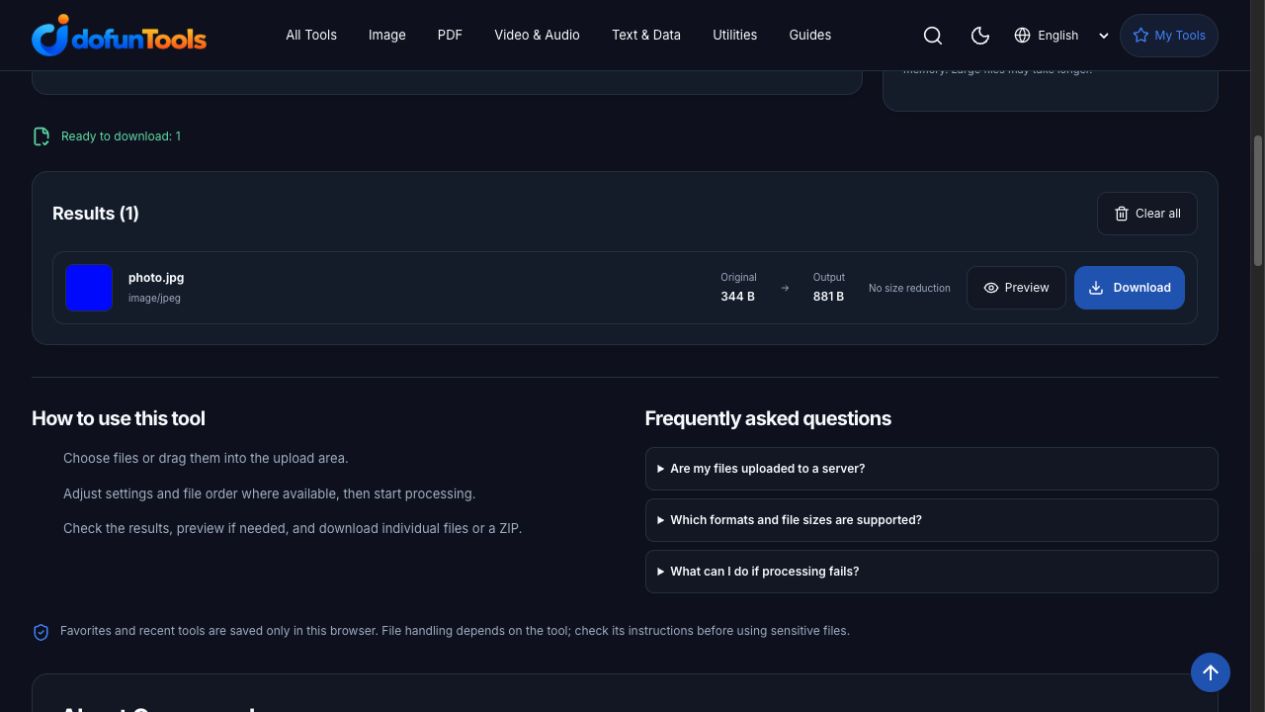
截图展示英文界面;切换中文后可以找到对应控件。这是操作样例,不代表你的文件会得到相同压缩幅度。
可以复现的小文件测试
下载微型 JPG 样本可以重复本次测试。这是一张 160 × 120 的合成图片,不是典型相机照片。在质量 80、目标 1MB 下,本次浏览器实测从 344 字节变成 881 字节,结果反而增大。截图也显示没有缩小。这说明需要比较实际输出,不代表你的照片会得到相同结果。

同时检查画面与像素尺寸
按照实际阅读大小检查人物、文字和边缘细节。文件变小并不代表一定适合发送。结果模糊时,可以提高质量,并重新处理原图;允许减少像素时,可先使用调整图片尺寸,再比较输出。
当前压缩器会将最长边限制为 1920 像素。质量 80 是编码器的初始参数,不是“保留 80% 画质”的评分。如果任务必须保留超过该上限的原始像素尺寸,就不应使用这条压缩流程。
输出没有达到目标大小怎么办
可以减小图片尺寸或降低质量,再检查新结果。原本已高效编码的文件可能变化不大。填写目标大小不等于保证最终大小;整封邮件超限时,仅缩小一张图片也可能不够。
处理位置与失败排查
所选文件在本设备处理,处理库可能需要另外下载。大文件或不支持的编码仍可能失败,可以先尝试较小的支持格式样本。多文件处理中应逐项检查,不要把部分成功理解为全部完成。详情见文件与处理方式。
常见问题
压缩后是否完全保留原始画质?
JPG 重新编码可能改变图像细节。请按实际用途检查下载结果,质量数值不是无损处理的保证。
每张图片都能压到 1MB 以下吗?
不能保证。大小字段是目标值,实际输出取决于尺寸、格式和画面内容。添加附件前请检查文件的实际大小。
可以一次压缩多张图片吗?
可以添加多张支持的图片,分别检查结果,并在页面提供 ZIP 操作时打包下载。邮件大小限制通常针对整封邮件,而不是只针对单张图片。