
轻松调整图像大小。
先弄清要求的是哪一种大小
“宽度 800 像素”指图像尺寸,“小于 1MB”指文件大小。先用缩放满足像素要求,再单独检查字节大小。把低分辨率原图放大,不能恢复原本没有记录的细节。
如果目标要求固定形状,还要确认能否裁掉部分内容。一张横向照片要完整保留画面、比例不变且填满正方形,通常需要增加留白或改用其他版式,单纯缩放无法同时满足。
保持比例调整尺寸
- 打开调整图片尺寸,选择支持的图片。
- 需要指定宽度或高度时选择像素模式,需要同比例调整两边时选择百分比模式。
- 保持“保持宽高比”开启。在像素模式中选择要控制的维度,再填写目标值。
- 开始处理,下载结果并检查实际像素尺寸及画面。
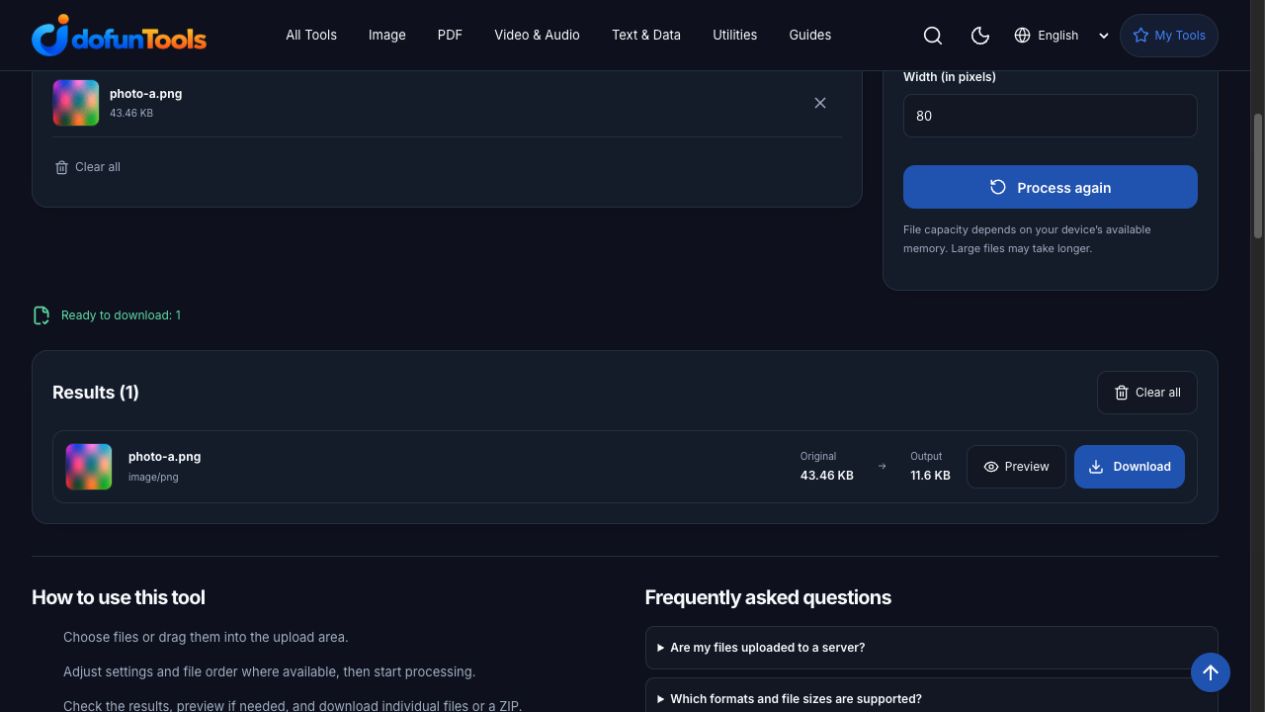
截图展示英文界面,中文模式中可以使用相应设置完成同样的操作。
复现本次核对的样例
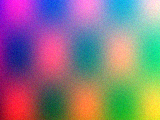
使用160 × 120 PNG 图案样本,选择像素模式,保持宽高比开启,并设置宽度 80。本次浏览器下载结果为 80 × 60,保留了 4:3 比例;文件大小从 44,502 字节变为 11,875 字节。这些字节数只描述该合成样本,其他图片的编码结果会不同。
如何计算同比例尺寸
计算方式为:目标高度 = 原高度 × 目标宽度 ÷ 原宽度。例如,假设原图为 1200 × 800,设置宽度 600,对应高度为 400。这是几何示例,不是文件大小或处理性能的实测承诺。
百分比适合同时缩放两边。50% 表示每边长度减半,而不是总像素数减半。对精确像素有要求时,应查看下载文件的实际尺寸。
固定形状时先裁剪
头像需要正方形、横幅需要固定比例时,可先用图片裁剪确定保留画面,再调整尺寸。关闭宽高比后可以独立设置宽高,但圆形可能变成椭圆,人物也可能被拉长或压扁。
普通照片建议先使用静态 JPG、PNG 或 WebP。SVG 与 GIF 存在格式专属处理路径,替换原件前还应检查输出格式与动画是否符合预期。
下载后核对结果
打开输出图片,确认宽度、高度,并检查一个容易辨认的形状。网站同时限制文件字节大小时,可以继续尝试图片压缩,但要注意压缩器也有自己的尺寸限制,两种操作不能直接等同。
文件在本设备处理,相关处理资源可能需要下载;可用内存与输入编码会影响能否顺利完成。
常见问题
修改宽度后,高度为什么也会变化?
开启保持宽高比后,另一边会根据原图比例变化,这有助于避免拉伸。
怎样把长方形照片变成正方形?
先裁剪为正方形,再缩放到所需像素尺寸。仅缩放不能同时完整保留长方形内容、填满正方形并避免变形,除非增加留白。
调整尺寸后文件一定变小吗?
不一定。像素尺寸和文件字节大小是不同指标,输出编码也会影响大小,应检查下载文件的实际结果。