
将图像转换为 PDF,可调整大小和方向
先确定页面布局
需要把几张图片按顺序交给收件方时,PDF 可以把它们组织为一个文档。先决定使用标准 A4 页面,还是按图片尺寸建立页面,应优先考虑阅读和打印用途,而不只是追求最小文件。
本教程使用 JPG 和 PNG 样本。当前工具也接受 WebP、HEIC 和 GIF,动画输入按静态帧处理;其他格式应先准备支持的副本。保留原图,后续调整顺序和布局时可以直接重做,避免反复转换已经处理过的文件。
创建 PDF 文档
- 打开图片转 PDF,选择要包含的 JPG 或 PNG 图片。
- 使用文件列表的排序控件,确定输出页序。
- 选择 A4 或图片尺寸页面;使用 A4 时检查方向与图片缩放设置。
- 开始处理,下载 PDF,并在阅读器中检查每一页。
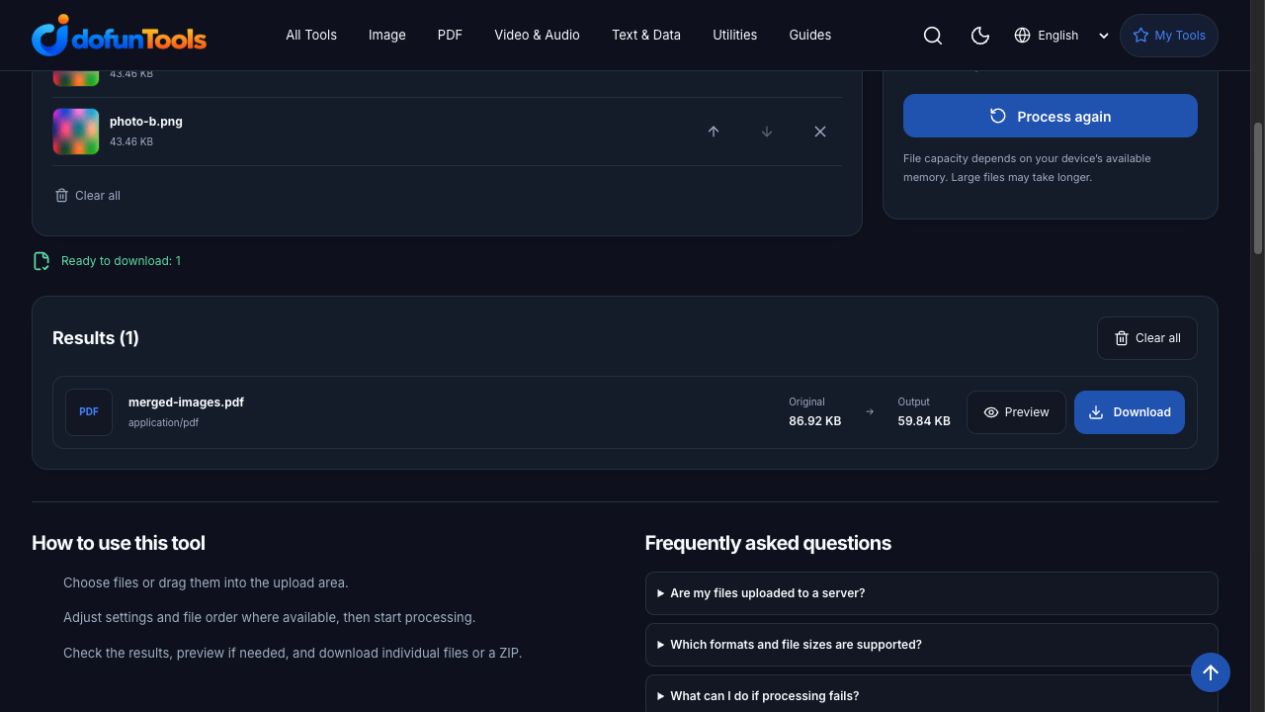
截图使用英文界面,展示真实浏览器流程,不构成文档质量或文件大小保证。
复现本次转换样例
依次添加PNG 图案 A和PNG 图案 B,选择 A4、纵向、缩放 100。本次浏览器输出为两页 PDF,每页约为 595.28 × 841.89 PDF 点,与 A4 纵向尺寸一致。除核对尺寸外,仍应在阅读器中查看图片内容。
A4 与图片尺寸如何选择
A4 使用标准纸张大小。纵向或横向会改变可用布局,图片缩放设置则影响画面在纸张上占用的空间。应检查四周留白,以及查看或打印时小字是否清晰。
图片尺寸页面跟随输入图片尺寸,文档中的页面可能拥有不同形状。它适合直接浏览图片,但收件方需要统一打印纸张时,可能不如 A4 方便。
核对顺序、可读性和文件大小
查看第一页、最后一页,以及形状与其他图片不同的页面。两个受支持图片组成的简单样本,应检查输出是否为两页且顺序符合预期。页数只是辅助指标,不能代替逐页查看。
文字照片在这个转换流程中仍然是图像,不承诺出现可搜索文本层。PDF 也不保证比源图片更小,发送之前应检查实际输出大小。
输入或布局不合适时
图片无法载入时,可以换用可正常读取的 JPG 或 PNG 副本重新处理。画面在纸上过小时,可调整 A4 方向或缩放比例。输入尺寸需要修改时使用调整图片尺寸,成品需要连接既有 PDF 时使用合并 PDF。
处理使用本设备浏览器资源,大批量图片可能超过可用内存,建议从少量输入开始,并始终保留源文件。
常见问题
图片顺序会决定 PDF 页序吗?
会。开始处理前先调整所选图片顺序,再检查下载文档的第一页和最后一页。
照片中的文字会自动变成可搜索文字吗?
不会。把图片装入 PDF 与 OCR 识别不是同一件事,当前流程不承诺创建可搜索文本层。
转换得到的 PDF 可能比图片更大吗?
可能。页面布局与图像编码会影响输出,应比较实际文件大小,不能把转换为 PDF 等同于压缩。