
从 PDF 文件中提取特定页面
根据文档位置选择页面
先打开源 PDF,按照文档中的位置从 1 开始数页。纸面上印刷的页码不一定等于文档位置,例如封面和前言会改变两者的对应关系。
当前工具将选中页面保存到一个 PDF,不会自动生成“每页一个文件”的 ZIP,也不会删除保留页面中的局部文字。
填写页码或连续范围
- 打开拆分 PDF,选择可正常读取的 PDF。
- 在页面选择字段中输入从 1 开始的页码或范围,例如 1,3-5。
- 开始处理,等待提取结果。
- 下载输出,对照原文档检查每一个保留页面。
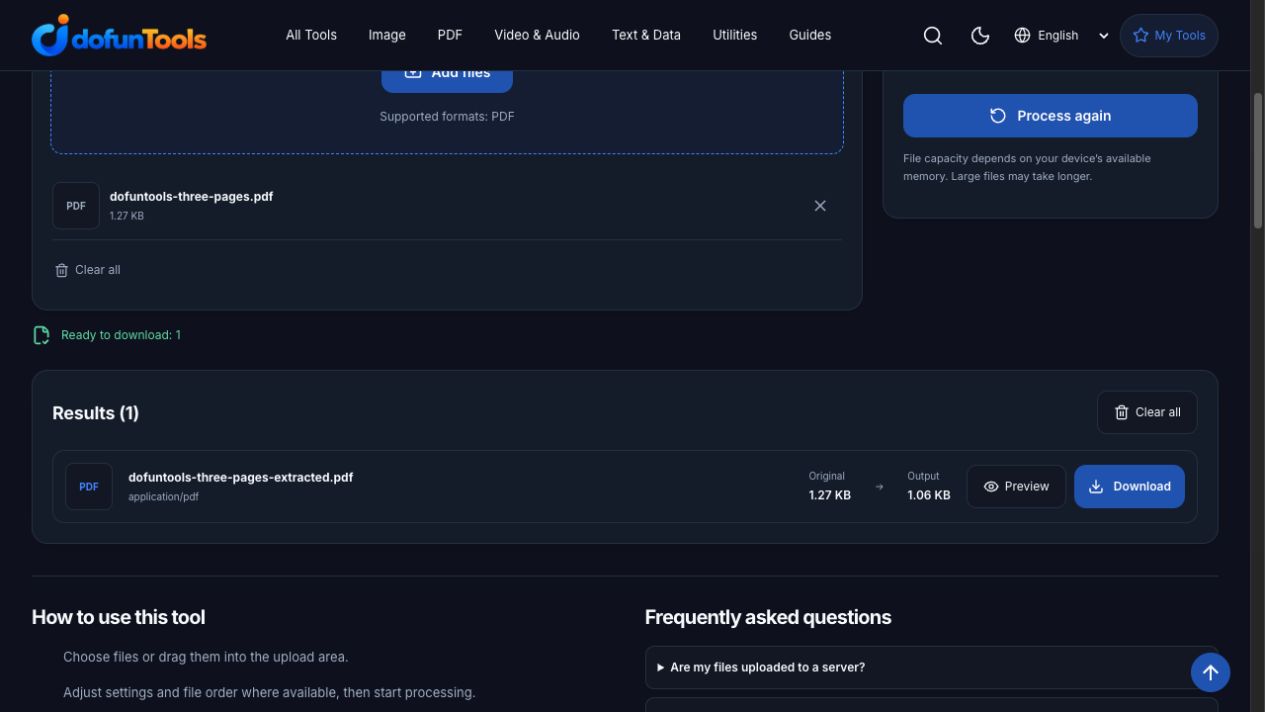
截图使用英文界面,本地三页测试文档提供可复现的操作样例。选择依据是文档位置,不是页面上印刷的编号。
复现本次页面提取
下载三页 PDF 样本,填写 1,3。本次下载结果包含两页,页面内容流与原文档的第一页、第三页匹配。这里验证的是将选中页面放入同一个输出文件,不是自动逐页导出。
用三页文档理解选择方式
假设源文档有三页,填写 1,3 会选择第一页和第三页,输出一个包含两页的新 PDF,原文件不变。如果需要三个独立 PDF,应分别填写 1、2、3,处理三次并分别下载。
字段留空会保留所有页面,没有匹配有效页码的选择会报错。核对时既要看输出页数,也要看页面内容,避免把页数正确当作选择一定正确。
提取页面不会删除哪些内容
移除不需要的页面,与隐藏保留页面中的敏感内容不同。如果选中的页面本身包含不能分享的信息,仅提取该页并不会消除这些信息,发送前应完整查看保存的文档。
表单、签名等高级功能在提取后也不能直接假定维持原状,需要使用阅读器检查输出文件。
失败或选错页面时如何处理
确认原 PDF 能正常打开并核对页数。加密或损坏文件可能需要你有权修改的可读取副本,再用明确有效的页码重试。需要与其他文档连接时,可以在核对提取结果后使用合并 PDF。
处理在本设备完成,受浏览器内存和文档功能支持范围影响。完成输出检查之前,请保留原文件作为参考。
常见问题
会给每一页分别生成一个文件吗?
不会。当前实现会将选中的页面一起保存为一个新 PDF。需要独立文件时,应按单个页码分别处理并下载。
页码留空会怎样?
范围留空会保留所有页面。只需要部分页面时,应明确填写页码或范围。
为什么页码选择失败?
没有匹配有效页面的选择会报错。请检查原文档页数,使用从 1 开始的页码,再核对输出。